


سلام! من به عنوان تأمین کننده DVB به دروازه IP ، اغلب در مورد تنظیم دسترسی از راه دور برای این دستگاه های nifty سؤال می کنم. این یک ویژگی مهم است که به شما امکان می دهد دروازه خود را از هر نقطه جهان مدیریت و نظارت کنید. در این پست وبلاگ ، من شما را از طریق مراحل تنظیم دسترسی از راه دور برای DVB به IP Gateway طی می کنم.
درک اصول
اول از همه ، بیایید بفهمیم DVB به IP Gateway چه کاری انجام می دهد. این دستگاهی است که سیگنال های پخش ویدیوی دیجیتال (DVB) را به بسته های پروتکل اینترنت (IP) تبدیل می کند. این تبدیل شما را قادر می سازد تا محتوای DVB را از طریق یک شبکه IP مانند اینترنت یا یک شبکه محلی (LAN) پخش کنید. از طرف دیگر دسترسی از راه دور به شما امکان می دهد بدون حضور جسمی در نزدیکی آن ، دروازه را کنترل و پیکربندی کنید.
پیش نیازهای
قبل از شروع تنظیم دسترسی از راه دور ، به چند مورد نیاز خواهید داشت:
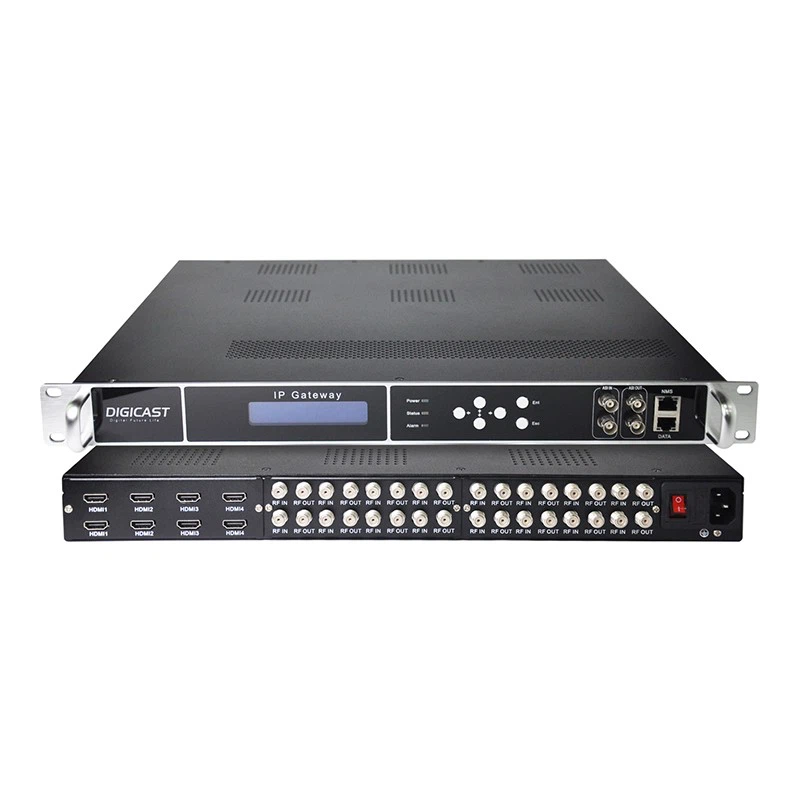
- DVB به IP Gateway: بدیهی است که شما به خود دستگاه احتیاج دارید. ما طیف وسیعی از دروازه های با کیفیت بالا را ارائه می دهیم.DVB S2 به IP Gatewayوتمبدل DVB به IP، که به دلیل قابلیت اطمینان و عملکرد آنها شناخته شده است.
- اتصال اینترنتی پایدار: هم در محل دروازه و هم از دستگاهی که برای دسترسی از راه دور از آن استفاده خواهید کرد.
- یک آدرس IP استاتیک (اختیاری اما توصیه می شود): یک IP استاتیک تنظیم و حفظ دسترسی از راه دور را آسان تر می کند. اگر IP استاتیک ندارید ، می توانید از خدمات DNAM DNS استفاده کنید.
مرحله 1: دروازه را به صورت محلی پیکربندی کنید
اولین قدم پیکربندی دروازه در شبکه محلی شماست. با استفاده از کابل اترنت ، دروازه را به LAN خود وصل کنید. سپس از یک مرورگر وب در یک دستگاه (مانند لپ تاپ یا دسک تاپ) استفاده کنید که برای دسترسی به رابط وب دروازه نیز به همان LAN وصل شده است. معمولاً باید در نوار آدرس مرورگر ، آدرس IP Gateway (که می توانید در کتابچه راهنمای دستگاه پیدا کنید) وارد کنید.
هنگامی که در رابط وب هستید ، با استفاده از نام کاربری و رمزعبور پیش فرض (دوباره ، کتابچه راهنما را بررسی کنید) وارد شوید. از اینجا ، می توانید تنظیمات اساسی مانند پیکربندی شبکه ، انتخاب کانال و پارامترهای جریان را تنظیم کنید. این همچنین زمان مناسبی برای تغییر رمز عبور پیش فرض به دلایل امنیتی قوی و منحصر به فرد است.

مرحله 2: راهپیمایی بندر را تنظیم کنید
حمل و نقل پورت بخش مهمی در امکان دسترسی از راه دور است. روتر شما در محل دروازه باید پیکربندی شود تا درگاه های خاص از اینترنت به آدرس IP محلی Gateway ارسال شود. درگاه های مورد نیاز برای دسترسی از راه دور به مدل Gateway بستگی دارد. دفترچه راهنما را بررسی کنید یا برای شماره های دقیق پورت با تیم پشتیبانی ما تماس بگیرید.
در اینجا نحوه تنظیم حمل و نقل بندر آورده شده است:
- وارد رابط وب روتر خود شوید. شما باید در مرورگر خود آدرس IP روتر (معمولاً چیزی مانند 192.168.1.1) را وارد کنید. نام کاربری و رمز عبور اغلب روی خود روتر چاپ می شود.
- به بخش ارسال پورت یا سرور مجازی بروید. این مکان بسته به مدل روتر متفاوت است.
- یک قانون جدید ارسال بندر ایجاد کنید. آدرس IP محلی Gateway ، درگاه های خارجی (آنهایی که از اینترنت قابل دسترسی هستند) و درگاه های داخلی (آنهایی که توسط دروازه استفاده می شود) وارد کنید. حتماً پروتکل مناسب (TCP ، UDP یا هر دو) را انتخاب کنید.
- تنظیمات را ذخیره کنید. روتر شما اکنون ترافیک ورودی را در درگاه های مشخص شده به دروازه منتقل می کند.
مرحله 3: DNS پویا (اگر IP استاتیک ندارید)
اگر آدرس IP استاتیک ندارید ، ISP شما ممکن است هر از گاهی آدرس IP عمومی شما را تغییر دهد. این می تواند دسترسی از راه دور شما را بشکند. برای حل این مسئله می توانید از یک سرویس DNS پویا استفاده کنید.
بسیاری از خدمات DNS DNS رایگان و پرداخت شده در دسترس است. برای یک نفر ثبت نام کنید و دستورالعمل های آنها را دنبال کنید تا آن را تنظیم کنید. معمولاً باید یک نرم افزار مشتری را بر روی دستگاهی نصب کنید که همیشه به شبکه متصل باشد (مانند رایانه یا NAS). مشتری هر زمان که آدرس IP شما تغییر کند ، سرویس DNS را به روز می کند.
مرحله 4: دسترسی از راه دور را آزمایش کنید
پس از اتمام مراحل فوق ، وقت آن است که دسترسی از راه دور را آزمایش کنید. از شبکه محلی خود جدا شوید و از یک دستگاه (مانند تلفن هوشمند یا رایانه لوحی) در یک شبکه متفاوت (به عنوان مثال ، یک شبکه داده موبایل) استفاده کنید تا به دروازه دسترسی پیدا کنید. نام دامنه ارائه شده توسط سرویس DNAM DNS (یا آدرس IP استاتیک خود را در صورت داشتن) وارد کنید و شماره پورت خارجی را در نوار آدرس مرورگر دنبال کنید.
اگر همه چیز به درستی تنظیم شده است ، باید بتوانید دقیقاً مانند محلی که به صورت محلی انجام داده اید ، به رابط وب دروازه دسترسی پیدا کنید. اگر با هر مشکلی روبرو شدید ، دو برابر - تنظیمات حمل و نقل پورت ، پیکربندی DNS DNS را بررسی کنید و مطمئن شوید که دروازه از آن استفاده می شود و به شبکه وصل می شود.
ملاحظات امنیتی
دسترسی از راه دور با خطرات امنیتی همراه است. در اینجا چند نکته برای ایمن نگه داشتن دروازه و داده های خود آورده شده است:
- از رمزهای عبور قوی استفاده کنید: همانطور که در ابتدا گفته شد ، رمزعبور پیش فرض را به یک پیچیده تغییر دهید.
- رمزگذاری را فعال کنید: بسیاری از دروازه ها از اتصالات رمزگذاری شده پشتیبانی می کنند (به عنوان مثال ، HTTPS). حتماً این ویژگی را در تنظیمات دروازه فعال کنید.
- به طور مرتب سیستم عامل Gateway را به روز کنید: به روزرسانی های سیستم عامل اغلب شامل تکه های امنیتی می شوند. وب سایت ما را به طور مرتب برای آخرین سیستم عامل برای مدل Gateway خود بررسی کنید.
رمزگذار در الکترونیک دیجیتال
رمزگذار در دروازه DVB به IP یک مؤلفه مهم است. این مسئول تبدیل سیگنال های DVB به جریانهای IP است. می توانید در موردرمزگذار در الکترونیک دیجیتالدر وب سایت ما درک نحوه کار رمزگذار می تواند به شما در عیب یابی مشکلات و بهینه سازی عملکرد دروازه خود کمک کند.
پایان
تنظیم دسترسی از راه دور برای DVB به IP Gateway ممکن است در ابتدا کمی پیچیده به نظر برسد ، اما اگر این مراحل را با دقت دنبال کنید ، قادر خواهید بود بدون دردسر خیلی این کار را انجام دهید. دروازه های DVB به IP ما به گونه ای طراحی شده اند که دوستانه باشد ، و ما همیشه در اینجا هستیم تا در صورت بروز هرگونه مشکلی ، کمک کنیم.
اگر علاقه مند به خرید DVB به IP Gateway هستید یا به اطلاعات بیشتری در مورد تنظیم دسترسی از راه دور نیاز دارید ، در دستیابی به این موضوع دریغ نکنید. ما تیمی از متخصصان داریم که می توانند در کل فرآیند ، از انتخاب تا پیکربندی ، به شما کمک کنند.
منابع
- کتابچه راهنمای کاربر DVB به IP Gateway
- کتابچه راهنمای کاربر روتر
- مستندات خدمات پویا DNS